
Como emitir uma procuração via e‑CAC
Este tutorial foi adaptado do guia publicado pela DiretoLegaliza para ajudar contribuintes a autorizar um terceiro (contabilidade ou procurador) a acessar serviços da Receita Federal em seu nome. Cada etapa abaixo corresponde a um passo da interface oficial do e‑CAC.
Passo a passo detalhado
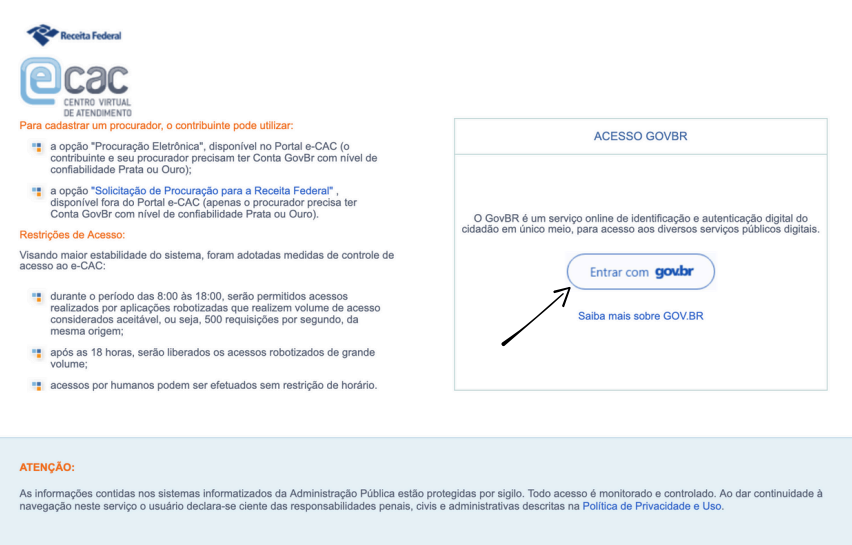
Ir para atalhosAcesse o portal e‑CAC
Abra o navegador e visite o portal oficial do e‑CAC:
- Endereço: cav.receita.fazenda.gov.br.
- Verifique se o cadeado de segurança está presente no navegador.
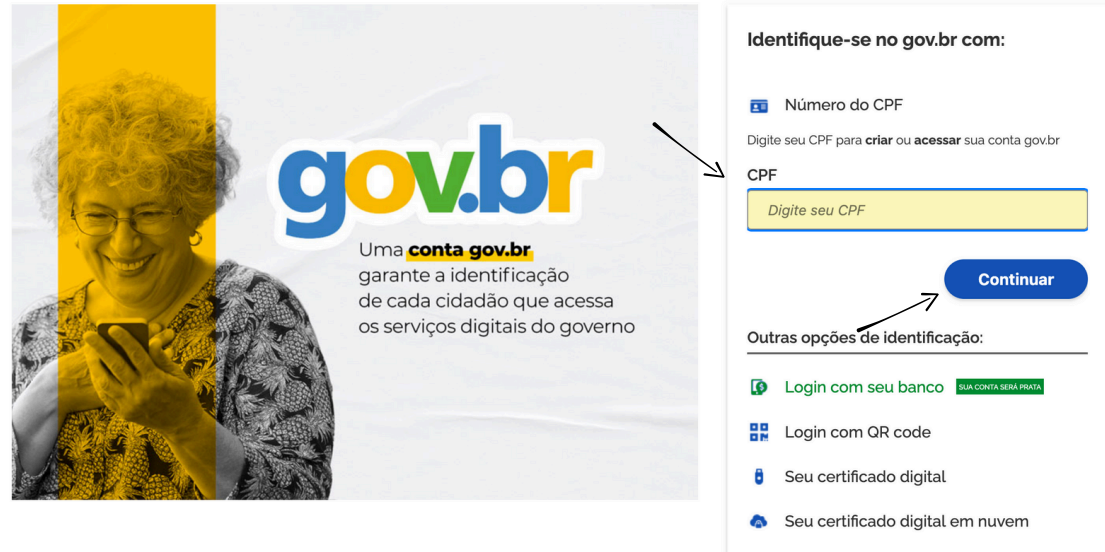
Faça login com sua conta gov.br
Utilize o CPF do representante legal e a senha cadastrada na conta gov.br para acessar o sistema.
- Confirme que você é o responsável legal pelo CNPJ que deseja representar.
- Se necessário, use o aplicativo gov.br para validar seu acesso.
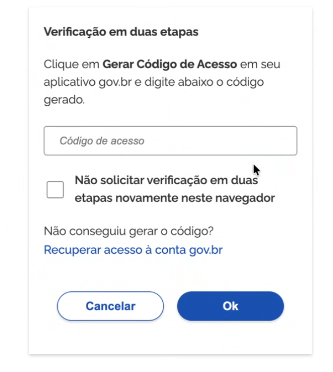
Insira o código de acesso
Após autenticar, o sistema solicitará um código de verificação enviado ao seu aplicativo gov.br.
- Abra o aplicativo e copie o código gerado.
- Informe o código no campo indicado para prosseguir.
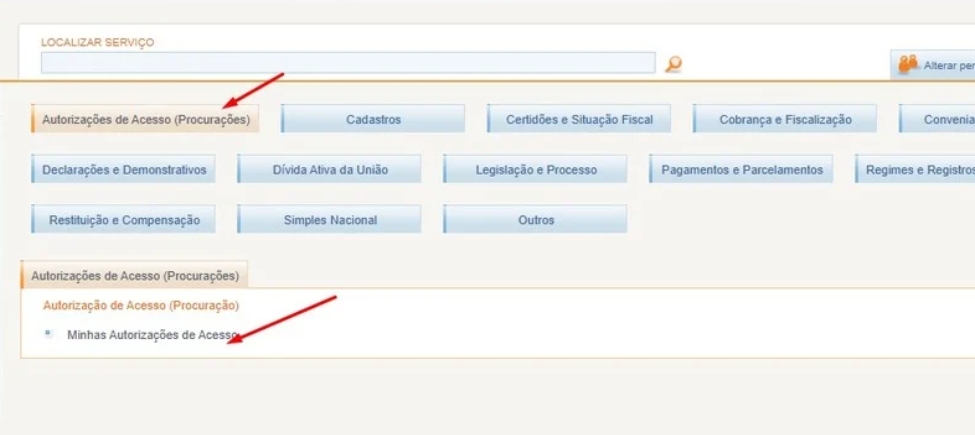
Acesse “Procurações” e depois “Minhas autorizações”
No menu principal do e‑CAC, localize a opção Procurações ou Autorizações e clique em “Minhas autorizações”.
- Dependendo do layout, essa opção pode estar no menu lateral ou em um submenu.
- Se não aparecer de imediato, use o campo de pesquisa digitando procuração.
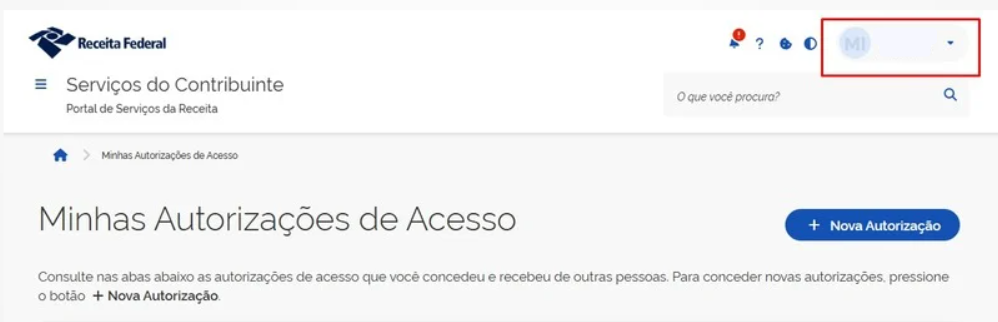
Na página da Receita, clique no seu nome
O sistema exibirá seus dados de contribuinte. Para prosseguir, clique sobre o seu nome ou perfil.
- Isso confirma que você está agindo como representante do CNPJ.
- Verifique se os dados exibidos estão corretos.
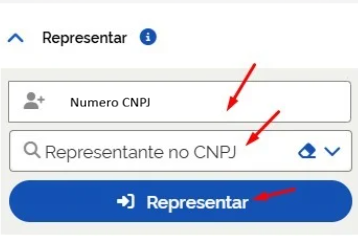
Informe o CNPJ da empresa que será representada
Na área de representação, digite o CNPJ da empresa que deseja representar e marque a opção “Representante no CNPJ”.
- Use a descrição CNPJ da empresa no lugar do número real para manter o documento genérico.
- Após preencher, clique em Representar para avançar.
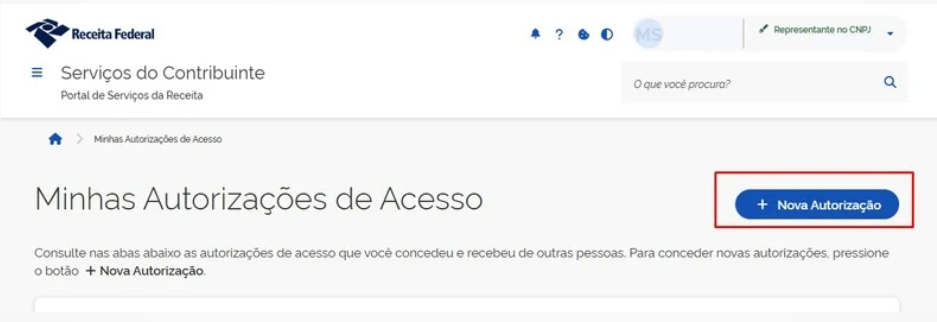
Clique em “+ Nova autorização”
Após assumir a representação, o e‑CAC exibirá suas autorizações atuais. Clique em + Nova autorização para iniciar o cadastro de uma nova procuração.
- Certifique-se de que está no ambiente correto (CNPJ da empresa).
- Esta ação abrirá o formulário de nova procuração.
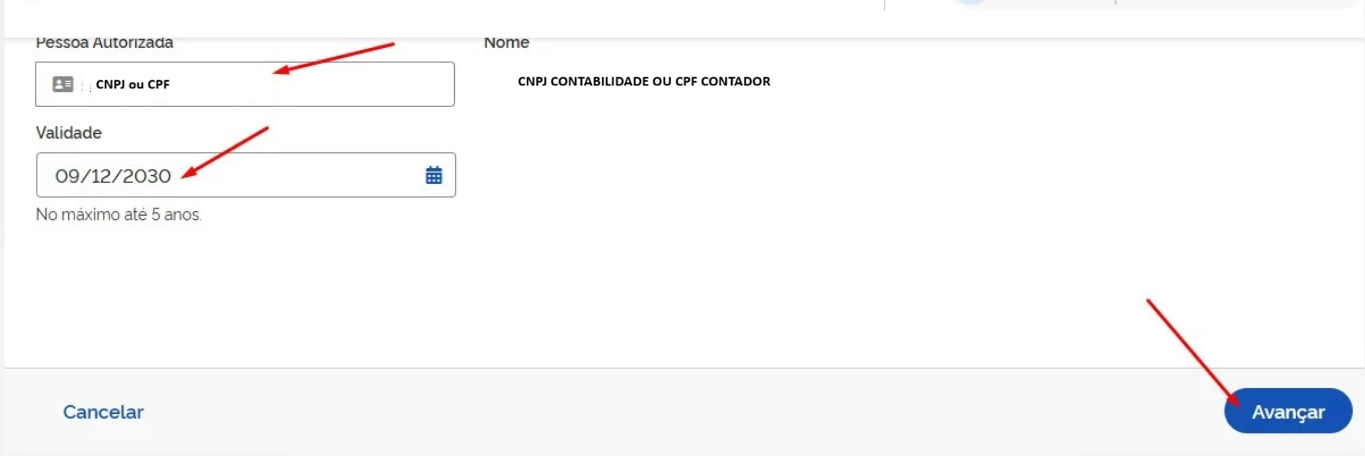
Digite o CNPJ do procurador e defina a vigência
No formulário, informe o CNPJ da contabilidade ou do procurador que receberá a autorização e defina a data de validade da procuração.
- Use a descrição CNPJ da contabilidade para representar o número do procurador.
- Recomenda‑se uma vigência de até cinco anos, mas você pode ajustar conforme sua necessidade.
- Após preencher os campos, clique em Avançar.
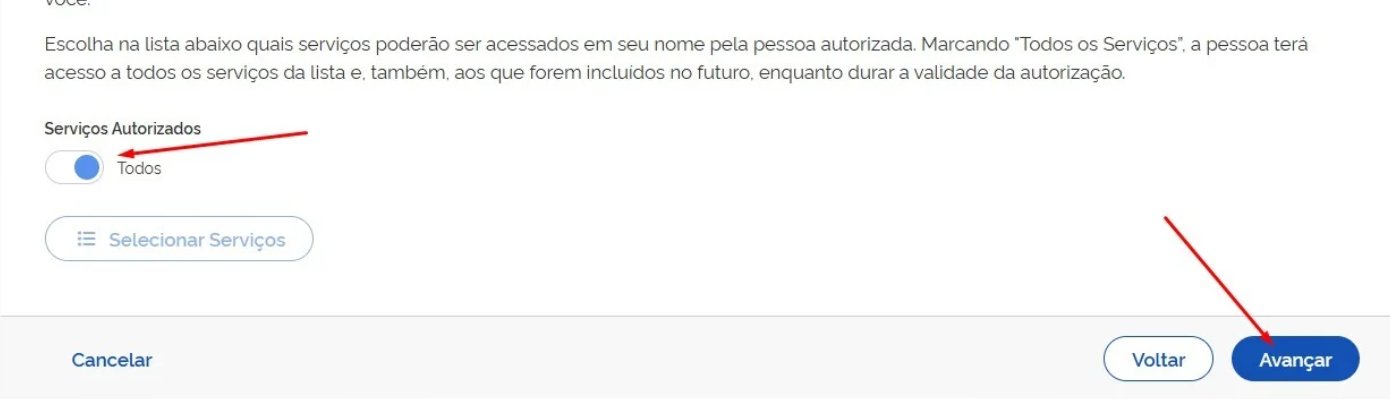
Selecione todos os serviços (“Ativar todos”)
Na etapa seguinte, o sistema mostrará uma lista de serviços que o procurador pode acessar. Ative a opção Todos para conceder permissão completa ou selecione apenas os serviços necessários.
- Para contabilidades, costuma‑se ativar todos os serviços para evitar limitações.
- Clique em Avançar após definir as permissões.
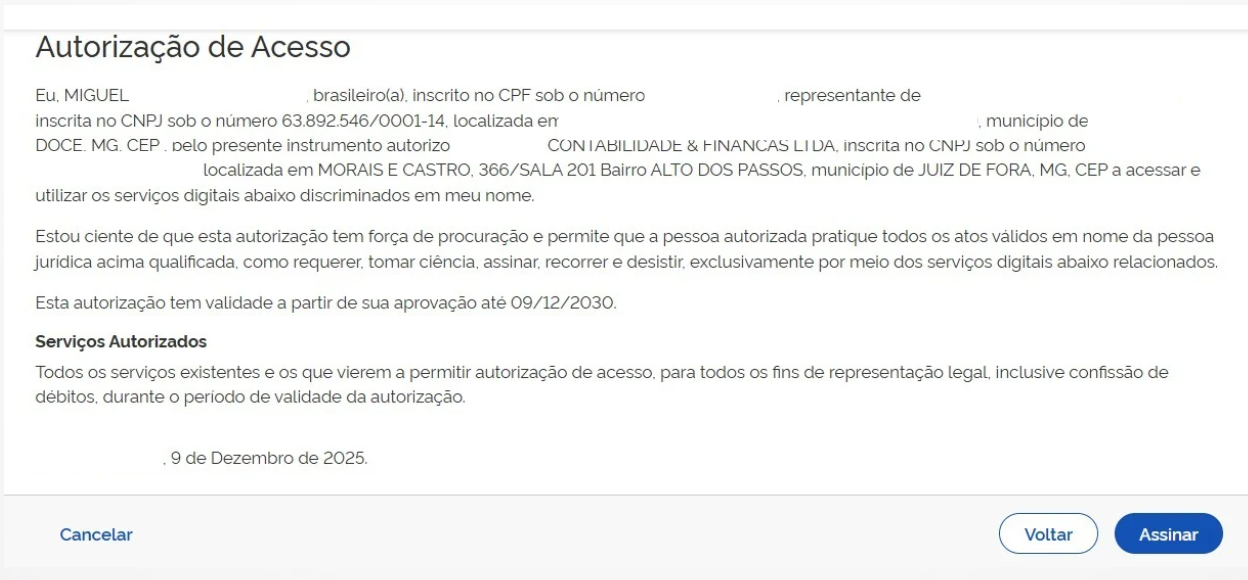
Revise os dados da autorização e assine
Antes de concluir, o e‑CAC exibirá um resumo de todos os dados inseridos. Confira atentamente o CNPJ representado, o CNPJ do procurador, a vigência e as permissões.
- Se estiver tudo correto, clique em Assinar ou Confirmar para finalizar o cadastro.
- A assinatura pode ser eletrônica via gov.br.
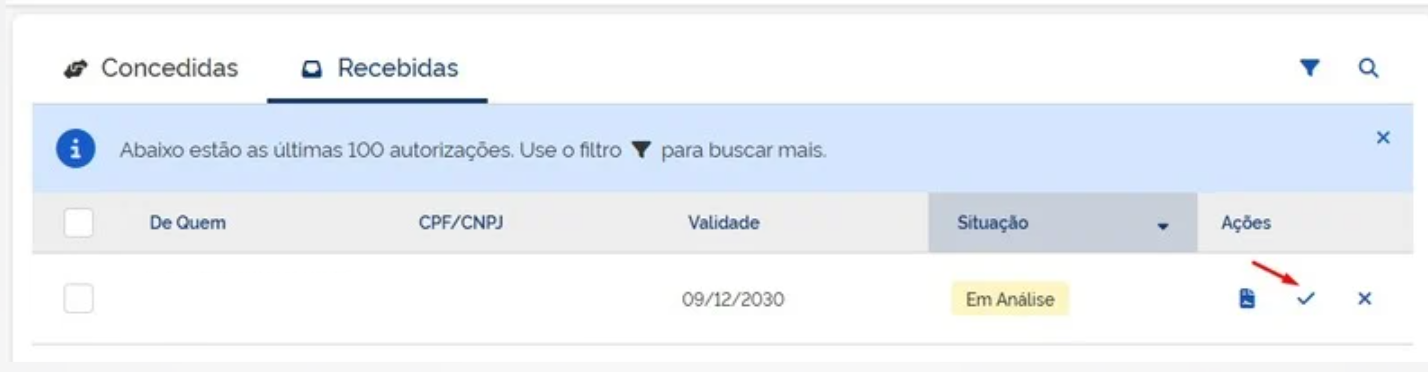
Autorize a procuração no perfil do procurador
Se o sistema exigir confirmação do procurador, acesse o perfil do escritório de contabilidade ou do procurador e aceite a procuração.
- Essa etapa confirma o vínculo entre outorgante e outorgado.
- Após aceitar, a procuração estará ativa.
Entre em contato com a contabilidade
Uma vez cadastrada e confirmada a procuração, informe a contabilidade para que ela verifique se a autorização foi recebida corretamente.
- Mantenha os dados de contato da contabilidade à mão para suporte.
- Alguns escritórios disponibilizam um canal de atendimento ou chat para confirmar o processo.
Conteúdos relacionados
Veja também outros guias do Direto Legaliza sobre procuração eletrônica no e-CAC, obrigações fiscais, regularização cadastral e representação digital perante a Receita Federal: