
Como outorgar Autorização de Acesso à Receita Federal pelo Gov.br ou certificado digital
Guia prático para permitir que um contador, procurador ou representante utilize serviços digitais da Receita Federal em nome de uma pessoa ou empresa, com orientações sobre acesso, assinatura, escolha dos serviços e validação da autorização.
1 O que é a Autorização de Acesso
A Autorização de Acesso é o instrumento eletrônico utilizado para permitir que outra pessoa física ou jurídica acesse determinados serviços digitais da Receita Federal em nome do titular.
O autorizado pode ser um contador, escritório contábil, advogado, administrador ou outro representante escolhido pelo responsável.
Quem concede a autorização
É a pessoa ou empresa responsável pelas informações fiscais, declarações, processos, débitos e demais serviços que serão acessados.
Quem recebe a autorização
É a pessoa física ou jurídica que utilizará os serviços selecionados dentro do prazo de validade definido pelo titular.
O representante acessará os serviços com sua própria conta Gov.br ou certificado digital, conforme os poderes concedidos.
2 O que preparar antes de começar
Antes de iniciar o procedimento, reúna as informações necessárias e confirme se os meios de autenticação estão funcionando.
- Conta Gov.br do responsável
- Aplicativo Gov.br instalado no celular
- Senha de acesso à conta Gov.br
- CPF ou CNPJ de quem receberá a autorização
- Data final de validade da autorização
- Definição dos serviços que serão liberados
- Certificado digital válido, quando utilizado
- Assinador Serpro instalado, quando exigido
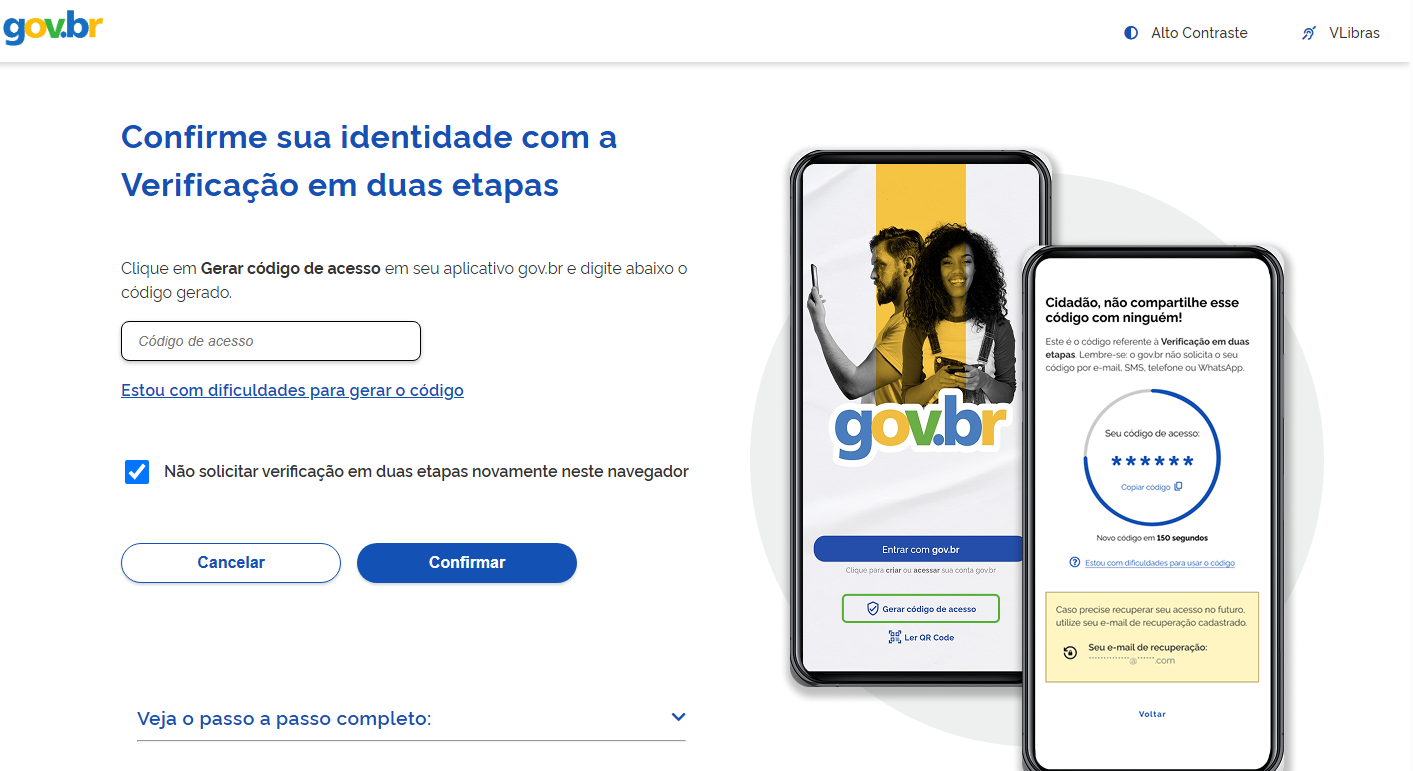
Durante o login ou a assinatura, o sistema pode solicitar um código temporário. O responsável deverá abrir o aplicativo Gov.br, gerar ou consultar o código e informá-lo na tela.
3 Como outorgar a autorização pelo Gov.br
O procedimento deve ser realizado pelo responsável legal da empresa ou pela pessoa que possua poderes válidos para representá-la.
Acesse o Portal de Serviços da Receita Federal
Entre no ambiente oficial da Receita Federal e selecione a opção de acesso pela conta Gov.br.
Acessar o Portal da Receita Federal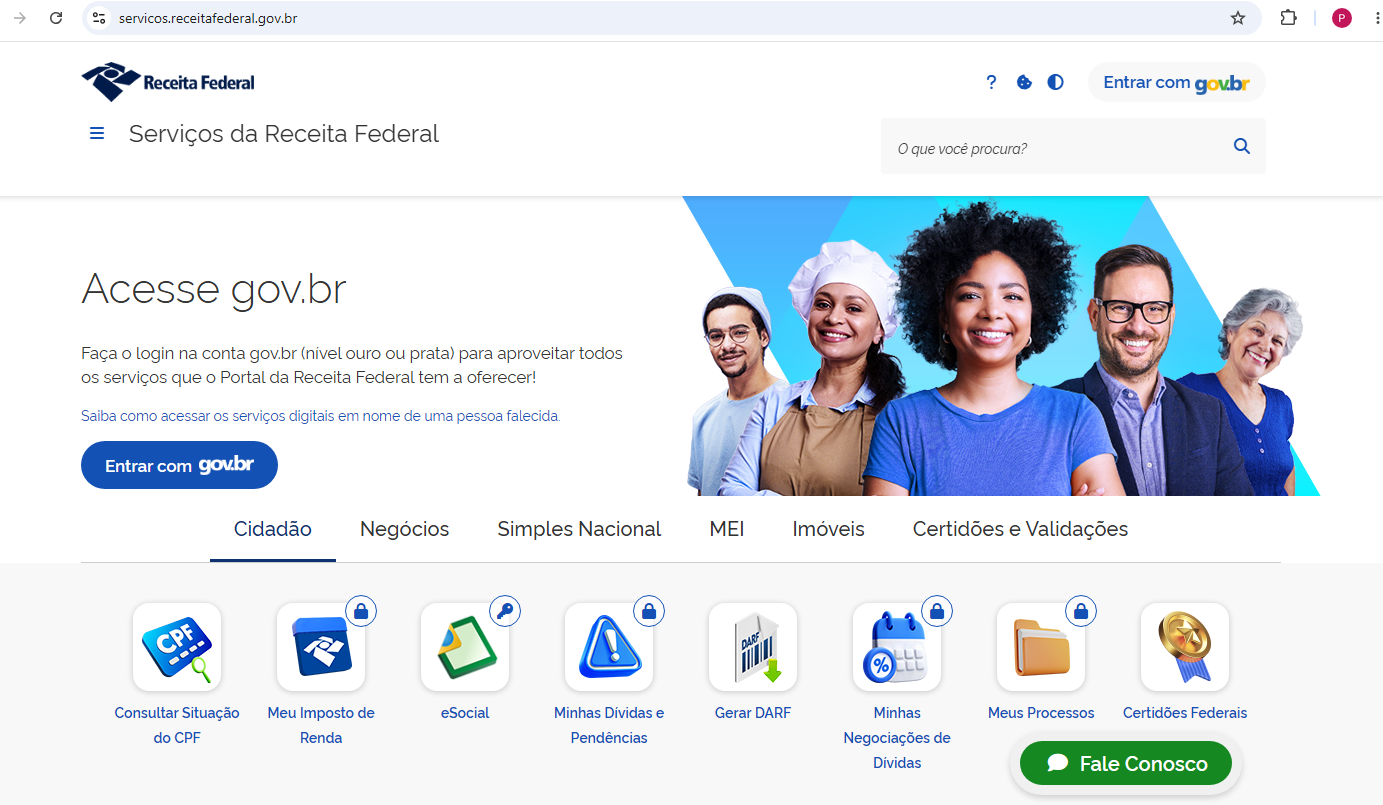
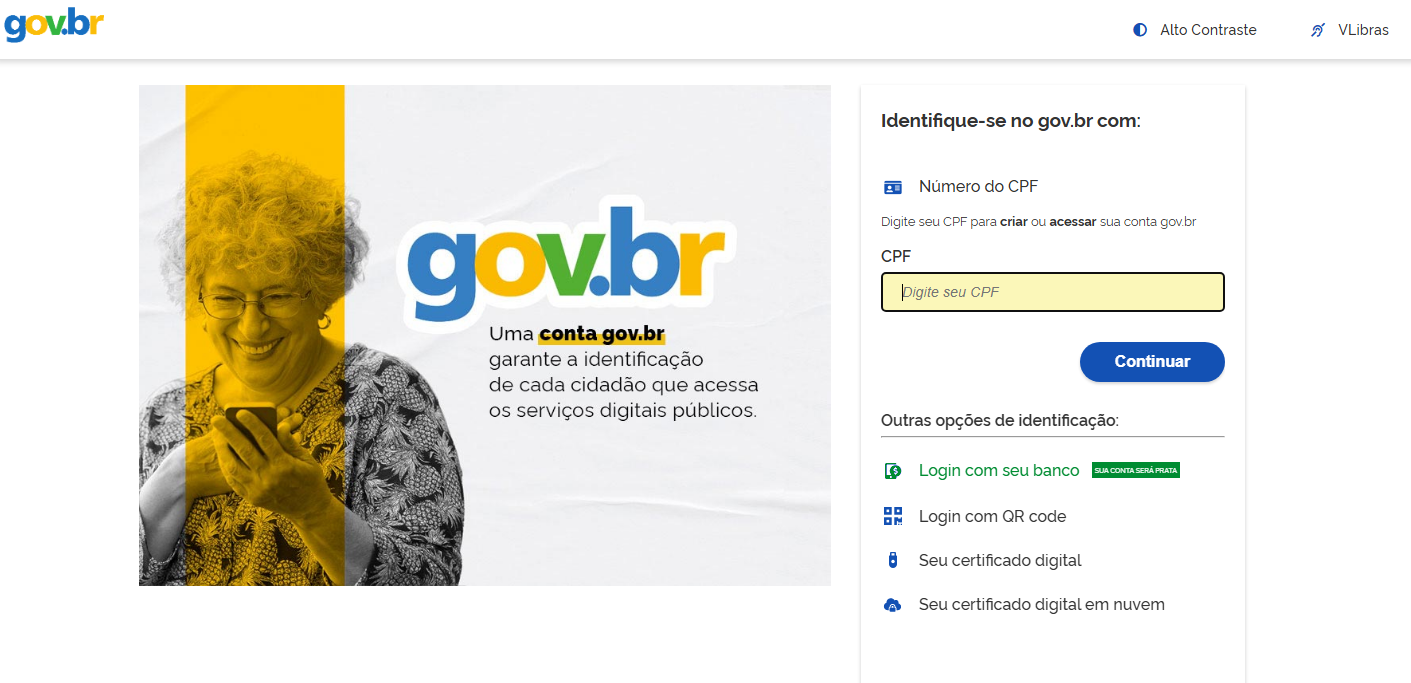
Faça login com a conta Gov.br
Informe o CPF do responsável, clique em continuar e conclua a autenticação com a senha da conta.
Informe o código de acesso, quando solicitado
Caso apareça a verificação em duas etapas, abra o aplicativo Gov.br, gere ou consulte o código de acesso e digite a sequência apresentada no campo correspondente.
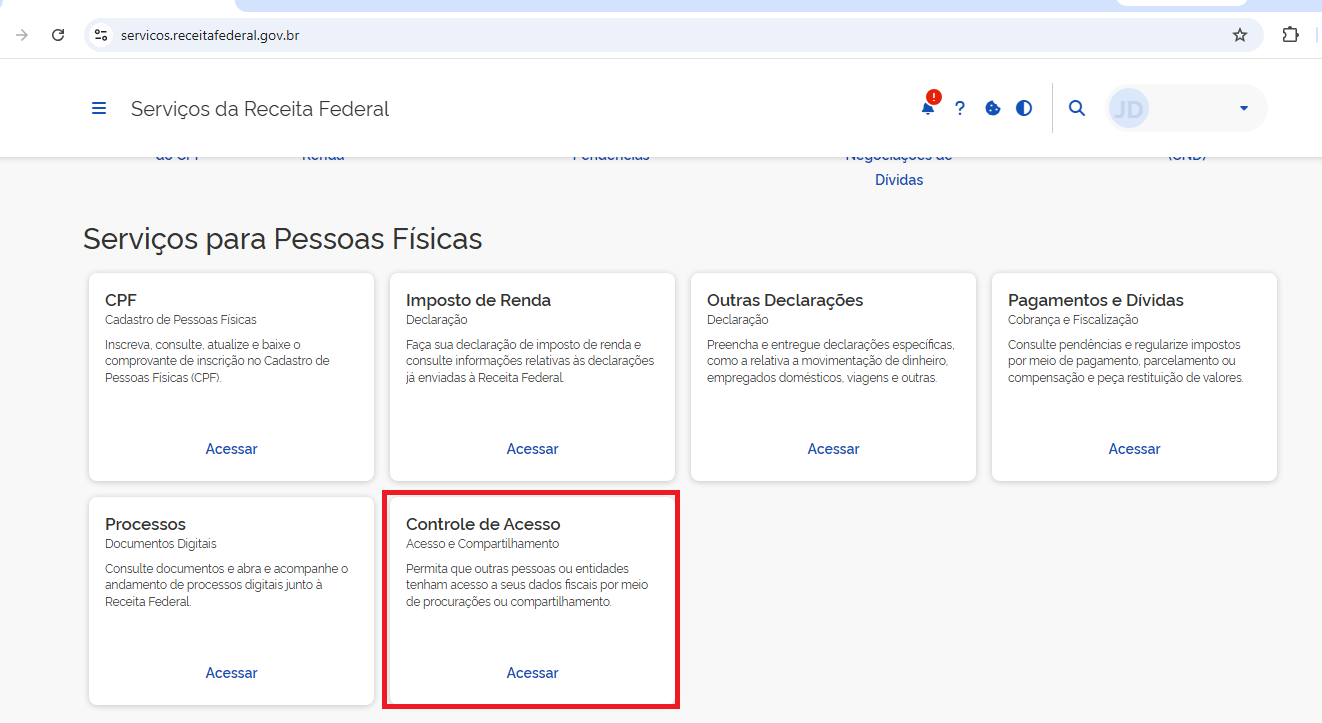
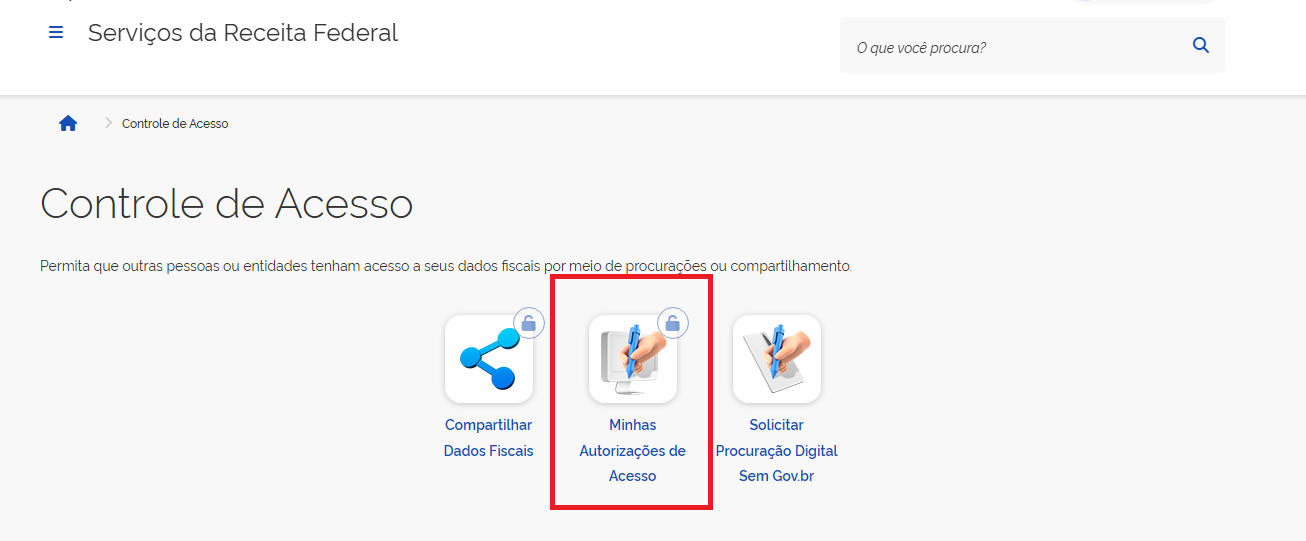
Acesse a área de Autorizações de Acesso
No Portal de Serviços, localize a área de Controle de Acesso, Autorizações de Acesso ou Minhas Autorizações de Acesso.
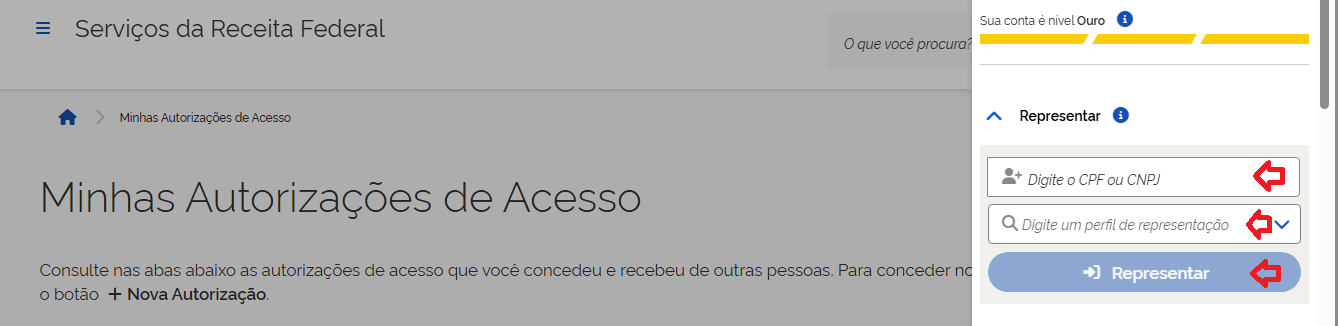
Selecione o perfil da empresa representada
Quando o procedimento for realizado em nome de uma pessoa jurídica, abra o menu de perfis ou representações e selecione o CNPJ correspondente.
A opção pode aparecer como Representante no CNPJ, Representar ou expressão semelhante.
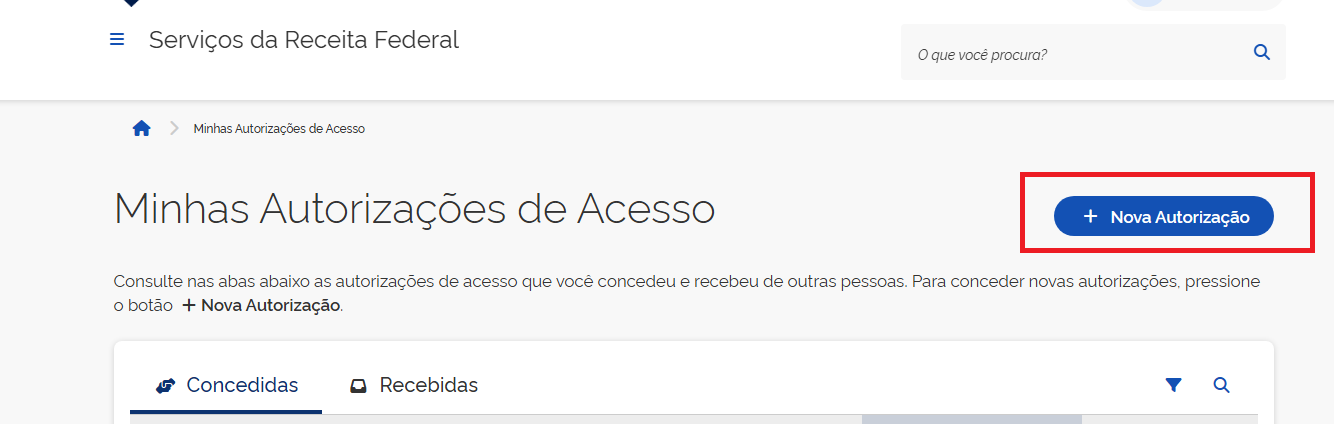
Clique em “Nova Autorização”
Dentro da área de autorizações, escolha a opção para cadastrar uma nova autorização de acesso.
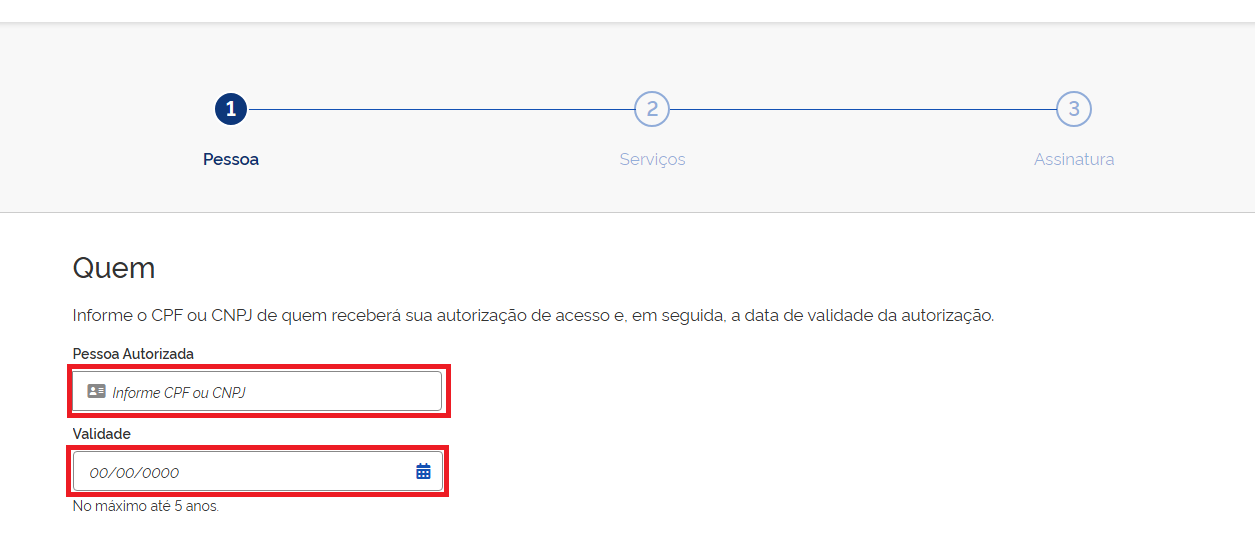
Informe quem receberá a autorização
Digite o CPF ou CNPJ da pessoa que receberá os poderes e confirme se o nome apresentado pelo sistema corresponde ao representante correto.
Depois, informe a data final de validade da autorização.
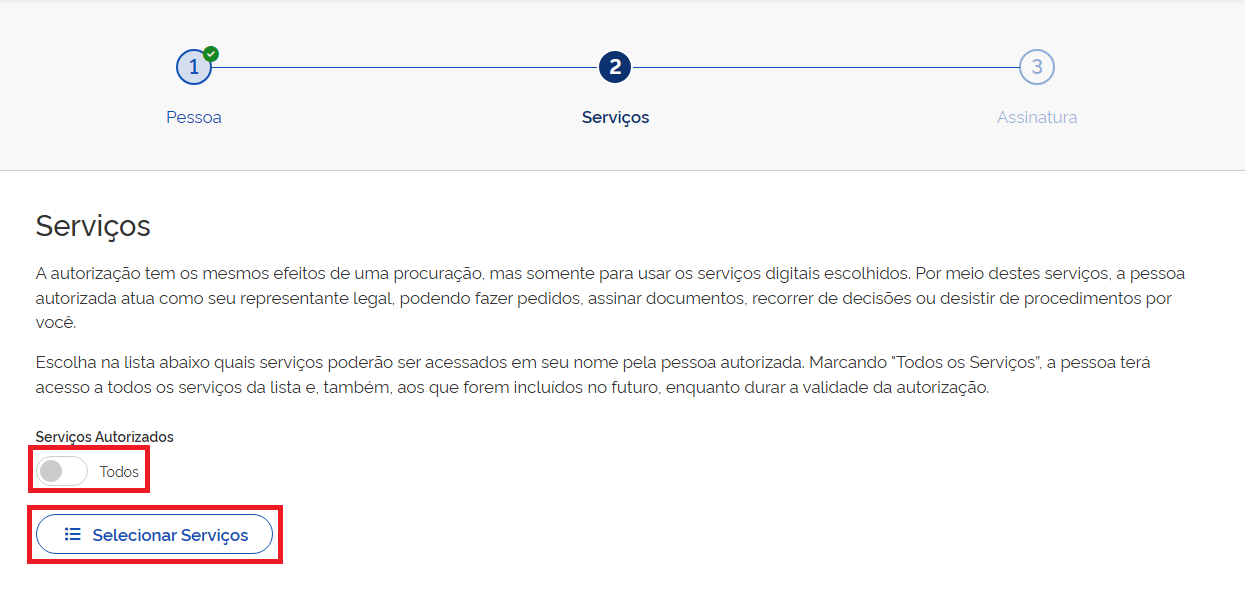
Escolha os serviços autorizados
Selecione apenas os serviços necessários ou marque a opção Todos quando o representante precisar de acesso abrangente às funcionalidades da Receita Federal.
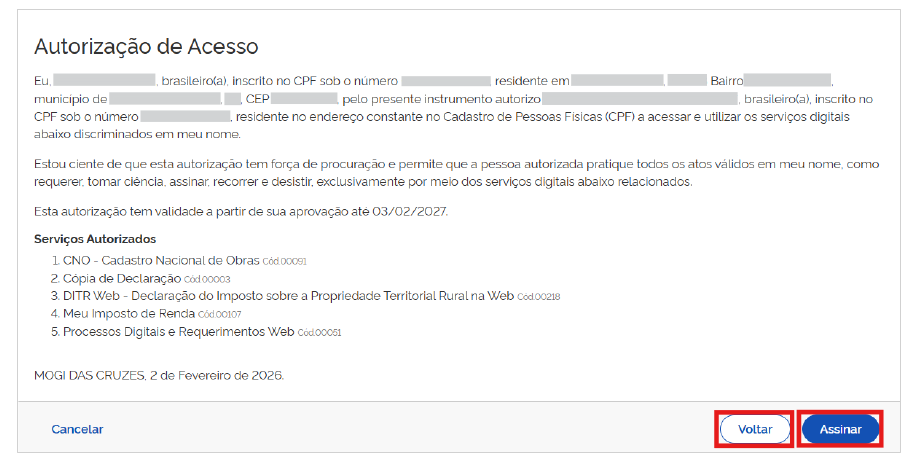
Confira o resumo da autorização
Antes de concluir, verifique a identificação do autorizado, a validade e os serviços selecionados.
Caso encontre alguma divergência, volte à etapa anterior e faça a correção antes da assinatura.
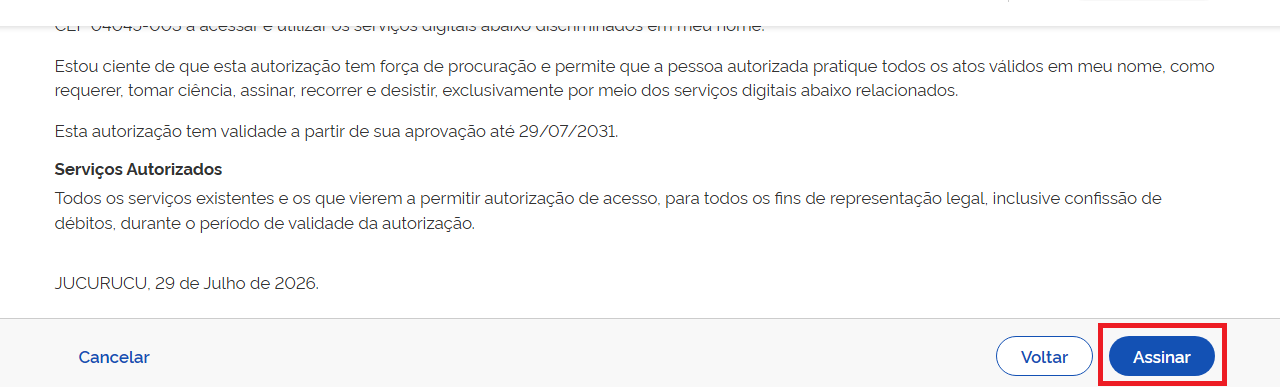
Assine eletronicamente
Clique em Assinar e conclua a confirmação solicitada pelo sistema.
Quando o acesso for realizado pelo Gov.br, poderá ser solicitado um novo código ou confirmação pelo aplicativo.
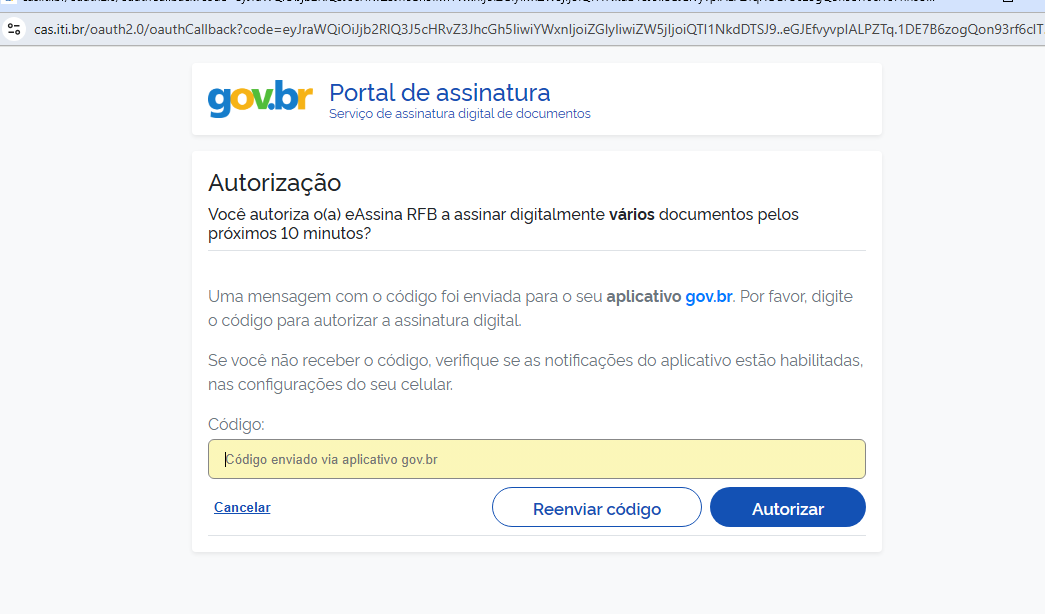
Após a assinatura, consulte a situação da autorização no próprio Portal de Serviços e encaminhe ao representante a confirmação de que o cadastro foi realizado.
4 Acesso com certificado digital
O procedimento também pode ser iniciado com certificado digital válido, emitido no padrão ICP-Brasil.
Arquivo instalado no computador
Verifique se o certificado está instalado, dentro do prazo de validade e disponível no navegador utilizado.
Token, cartão ou nuvem
Confirme a instalação dos drivers, programas da certificadora e componentes necessários para reconhecer o dispositivo.
Em procedimentos que utilizam assinatura com certificado digital, pode ser necessária a instalação do Assinador Serpro. O programa deve estar instalado, atualizado e aberto durante a assinatura.
Instale os componentes necessários
Instale o certificado, os drivers do dispositivo e o Assinador Serpro pelos canais oficiais.
Abra o Assinador Serpro
Execute o aplicativo antes de iniciar a assinatura e permita a comunicação com o navegador quando solicitado.
Selecione o certificado correto
Quando houver mais de um certificado instalado, escolha o documento correspondente ao responsável com poderes para representar a pessoa ou empresa.
Informe a senha ou PIN
Digite a senha exclusivamente na janela oficial de assinatura. Evite tentativas repetidas para não bloquear o certificado ou dispositivo.
5 Como selecionar os serviços autorizados
O responsável pode conceder acesso a todos os serviços disponíveis ou limitar a autorização apenas às funcionalidades necessárias.
| Opção | Quando utilizar | Cuidados |
|---|---|---|
| Todos os serviços | Quando o representante será responsável por rotinas fiscais, declarações, processos, consultas, parcelamentos e demais procedimentos de maneira abrangente. | Deve ser concedida apenas a representante de confiança e quando o acesso amplo for efetivamente necessário. |
| Serviços específicos | Quando o representante precisa executar apenas uma obrigação, consulta ou procedimento determinado. | Confirme se todos os serviços indispensáveis foram selecionados antes de concluir a autorização. |
| Processos digitais | Quando o representante precisa consultar, abrir, acompanhar ou responder processos eletrônicos. | Os processos podem conter dados fiscais e documentos protegidos por sigilo. |
Serviços relacionados a declarações, parcelamentos, compensações, restituições, processos e informações fiscais podem produzir efeitos relevantes. Revise o escopo antes da assinatura.
6 Validação e acompanhamento da autorização
Depois da assinatura, o titular deve consultar a situação da autorização no Portal de Serviços.
Dependendo do fluxo apresentado pelo sistema, o representante poderá precisar acessar o próprio perfil para aceitar ou validar a autorização recebida.
Consulte a situação
Verifique se a autorização aparece como pendente, ativa, cancelada, expirada ou em outra situação indicada pelo sistema.
Comunique o representante
Informe ao autorizado que o cadastro foi concluído para que ele possa acessar o próprio perfil e verificar eventuais pendências.
Confirme o funcionamento do acesso
Solicite ao representante que teste a representação e confirme se os serviços necessários estão disponíveis.
Revise periodicamente
Verifique as autorizações ativas e cancele acessos que não sejam mais necessários.
7 Cuidados com segurança e proteção de dados
A autorização pode permitir o acesso a declarações, débitos, processos, informações cadastrais e documentos protegidos por sigilo fiscal.
- Confirme a identidade do representante
- Não compartilhe a senha da conta Gov.br
- Não encaminhe códigos temporários
- Não entregue o certificado digital
- Não compartilhe a senha ou PIN do certificado
- Confira o CPF ou CNPJ antes da assinatura
- Defina prazo compatível com o serviço
- Cancele acessos que não sejam mais necessários
8 Dúvidas frequentes
É necessário informar a senha ao contador ou representante?
Não. O representante utiliza a própria conta Gov.br ou o próprio certificado digital, conforme a autorização concedida.
O código do aplicativo Gov.br pode ser enviado a terceiros?
Sim e não, vai depender da confiança do profissional. O código é um mecanismo pessoal de autenticação e deve ser utilizado pelo próprio responsável durante o acesso ou a assinatura.
É obrigatório liberar todos os serviços?
Não. É possível selecionar apenas os serviços necessários. A opção de acesso integral deve ser utilizada quando o representante realmente precisar de poderes amplos.
A autorização pode ter prazo de validade?
Sim. O responsável deve informar a data final durante o cadastro, observando o limite apresentado pelo sistema.
A autorização pode ser cancelada?
Sim. O titular deve acessar a área de Autorizações de Acesso, localizar o cadastro e utilizar a opção de cancelamento disponível.
Quando o Assinador Serpro pode ser necessário?
Ele pode ser solicitado em procedimentos que utilizam certificado digital ICP-Brasil para assinatura eletrônica integrada ao sistema.
Fontes e referências
- Receita Federal — Portal de Serviços Digitais
- Receita Federal — Autorizações de Acesso e Procurações
- Receita Federal — Acesso aos serviços com a conta Gov.br
- Serpro — Assinador Digital
Observação: os nomes das telas, menus e botões podem sofrer alterações conforme as atualizações da Receita Federal e da plataforma Gov.br. As imagens devem ser utilizadas apenas como apoio visual e precisam permanecer sem dados particulares.